說到在外地旅遊或出差,有時一待就是好幾天甚至更久,但偏偏手上的影片專案還在進行中。
問題來了,所有客戶或自己的專案素材都在公司 NAS 裡。SSD 裝不下、NAS 不可能搬出門,那要處理怎麼辦?
沒錯,只剩「遠端連線」這條路。
是說遠端桌面早就是個「自古流傳」的方法,我會說它一直都「能用」,但從來不期待它會多「好用」。
從過去用過的 VNC、Windows 遠端、TeamViewer 以至於到 Coogle 遠端桌面…,這些工具確實一直在進步,但本質上還是偏向工程師 / 辦公用途。改個字幕、轉檔沒問題,但如果要剪輯、配樂、調色…,想都不敢想。
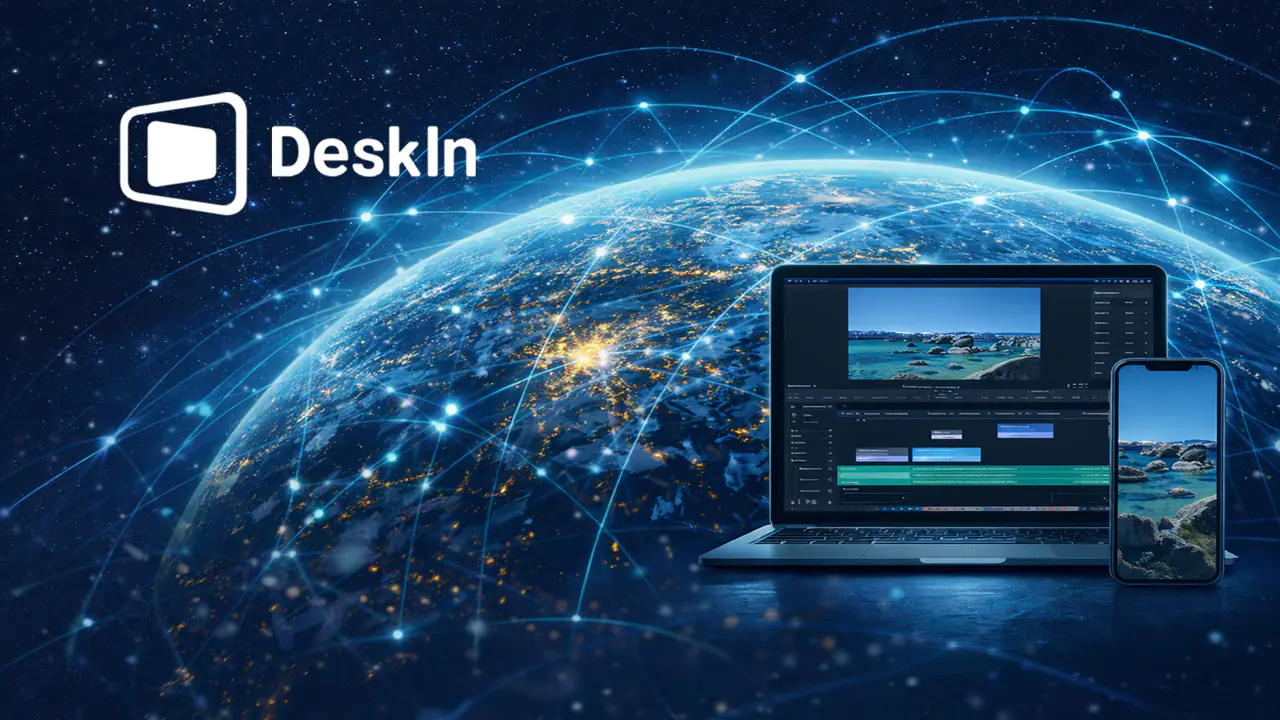
年初開始 DeskIn 邀請我試用他們家的「性能版」,試用了之後,第一次讓我覺得「遠端剪輯是真的可行」。
這段時間我用它實際處理了不少工作,其中包括:剪接、配音、配樂、基礎調色。
如何形容它的好用程度?有時候我遠端工作完,會忘記自己還在遠端,直接繼續上網。我常說:只要跟網路有關,「無感」就是最好。
流暢的遠端桌面最大意義
當你在外時,可以把家裡的電腦「借來用」,而 DeskIn 的流暢度,等於讓你把公司的電腦算力直接搬到你手上。
像我平常是連回公司的 Mac Studio:
• 專案在 NAS
• 效能比 MacBook 強很多
• 不用帶檔案
• 不怕搞丟
同時遇到比較吃效能的特效算圖需求時,也不必擔心筆電的效能和續航。直接遠端用公司的機器,省算力也省電力,更有效率。
實測表現:延遲與流量
DeskIn 性能版標榜:4K60 / 2K240、延遲低於 40ms。
而我實際測試之後,在 2K 解析度下,用 MacBook + 5G 網路 連到公司的 Mac Studio 跑 Premiere Pro。
網路使用量約略落在 30 Mbps 左右,不過這個會依你的畫面複雜度產生波動。
接下來測試一下延遲,播放 29.97fps 的影片,約慢 2 frame ≈ 60–70ms,跟官方標榜的 40ms 有差距,但體感上差不多已是極限,一方面可能跟網路環境有關。
偶爾還是會有點 Lag 感,但整體上滑鼠游標的滑順感,比以前使用的方案都好上許多。
建議使用條件
DeskIn 再強,也還是吃網路。
建議至少讓控制端和被控端都能保有 100 Mbps 以上的頻寬,且優先使用有線網路。
色彩問題
接下來聊聊我個人進行遠端後製時的一些眉角,尤其是色準的部份。
雖然說 DeskIn 性能版支援4:4:4 色彩採樣,但問題不在「細節」,實際使用後,發現有色準的問題。
以下是我整理一套我自己實測可用的方法(Mac + Premiere)。
Step 1:控制端
關閉 MacOS/iOS 上的原彩和夜覽功能
確認使用正確 ICC 色彩描述檔,也就是至少在本機上看到的色彩是準的。
Step 2:被控端
DeskIn 會自動生成一個「DeskIn 」ICC,但實際用下來偏色有點嚴重。
我的做法是改成:通用RGB(Generic RGB)或 sRGB、BT.709。
Step 3:Premiere Pro
進入 Premiere Pro 時,開啟設置中的色彩設定頁面,並勾選「顯示色彩管理」(Display Color Management)。
以上的設定方式,雖然不是 100% 精準,但已經達到「可工作」的狀態,如果要做到完全準確,那就還是得出動校色器。
⚠️ 小提醒:回到本機工作時:記得把 ICC 切換回來,不然回到本機時反而看到了不準確的顏色。
傳檔功能:簡單但實用
DeskIn 也內建檔案傳輸,邏輯上也非常簡單:左邊本機、右邊遠端。而且在不開啟遠端桌面的情況下,也能傳,至於速度,就看你的網路環境。
額外功能:跨平台延伸螢幕
這點我覺得很有意思,可以讓你的手機 / 平板 / 甚至另一台電腦 → 當成你的延伸螢幕。
之前常用 Mac 連接 iPad 擴展螢幕,DeskIn 除了效能相當之外,同時還解決了跨平台的問題。
心得
我會這樣形容 DeskIn,它改變了「工作地點」的概念。
以前檔案在哪,我們就得在哪,現在只要有網路,在哪都可以工作,而且可以是「大部份」的工作。
曾經我們以為「雲端剪輯」很快會到來,幾年下來看起來還是需要一些時間,反倒是「遠端剪輯」現在似乎會是一個很理想的外出工作方案。
DeskIn 立即體驗 https://reurl.cc/Wbv8A7
使用折扣碼【JACK】訂閱年度版本,即享8折優惠